Как настроить камеру перед путешествием
Разбираемся, как включить геотеги в камере смартфона, чтобы фотографии сохранялись с координатами. Рассмотрим этапы настройки сохранения координат для Samsung, Xiaomi, Huawei и Apple, а также способы использования фото с координатами в приложении Карта РУ.
Фотография из поездки может стать не просто воспоминанием, но и точной отметкой на карте. Если камера записала координаты съёмки, приложение Карта РУ может превратить снимок в точку с координатами, указанными в данных фотографии. Так можно отмечать уловистые места, стоянки, лагеря и грибные поляны. Однако координаты появляются в данных о фото только в том случае, если устройство настроено заранее. Ниже мы разберём, что такое геотеги, где они включаются на популярных смартфонах и что ещё проверить перед выездом.
Откуда берутся координаты в фотографии
Цифровая фотография чаще всего содержит не только само изображение, но и служебную информацию о нем, например данные в формате EXIF. Это стандарт метаданных, которые автоматически записываются в файл фотографии или видео при съёмке. Стандарт поддерживает указание широты и долготы, именно в таком виде координаты отображаются на картах и в навигационных приложениях. Смартфон вычисляет текущее местоположение, а камера записывает результат в файл.
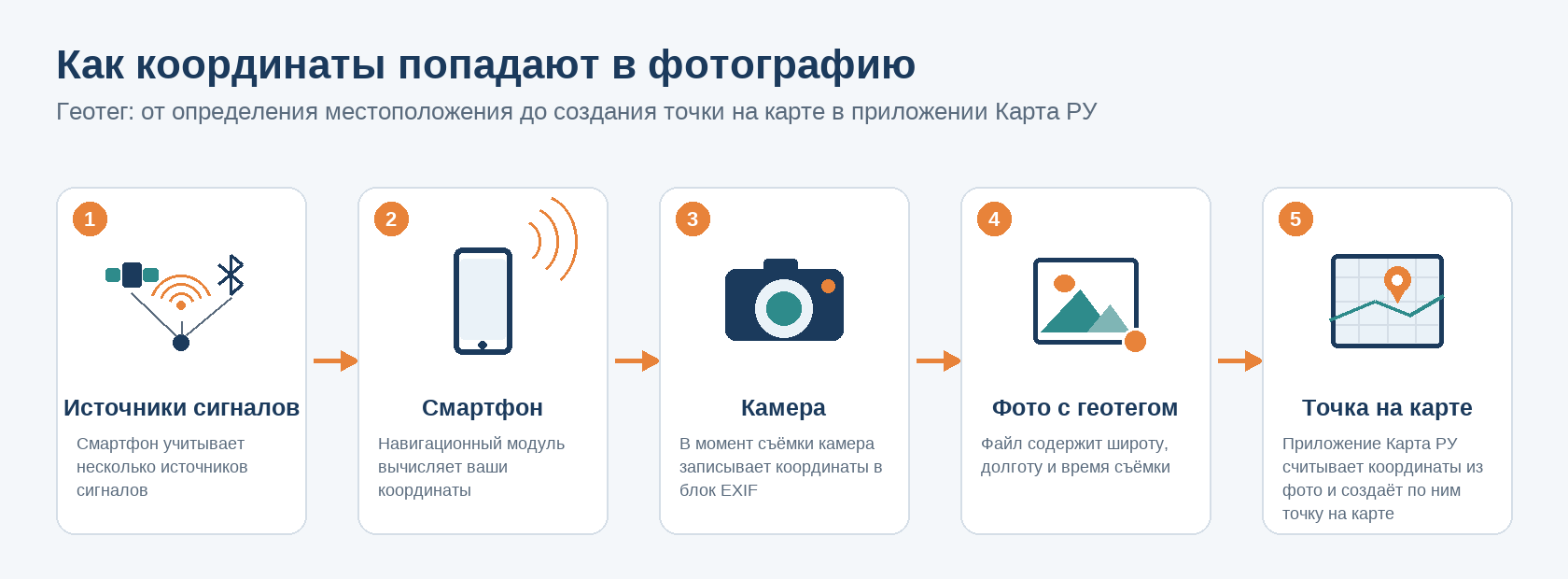
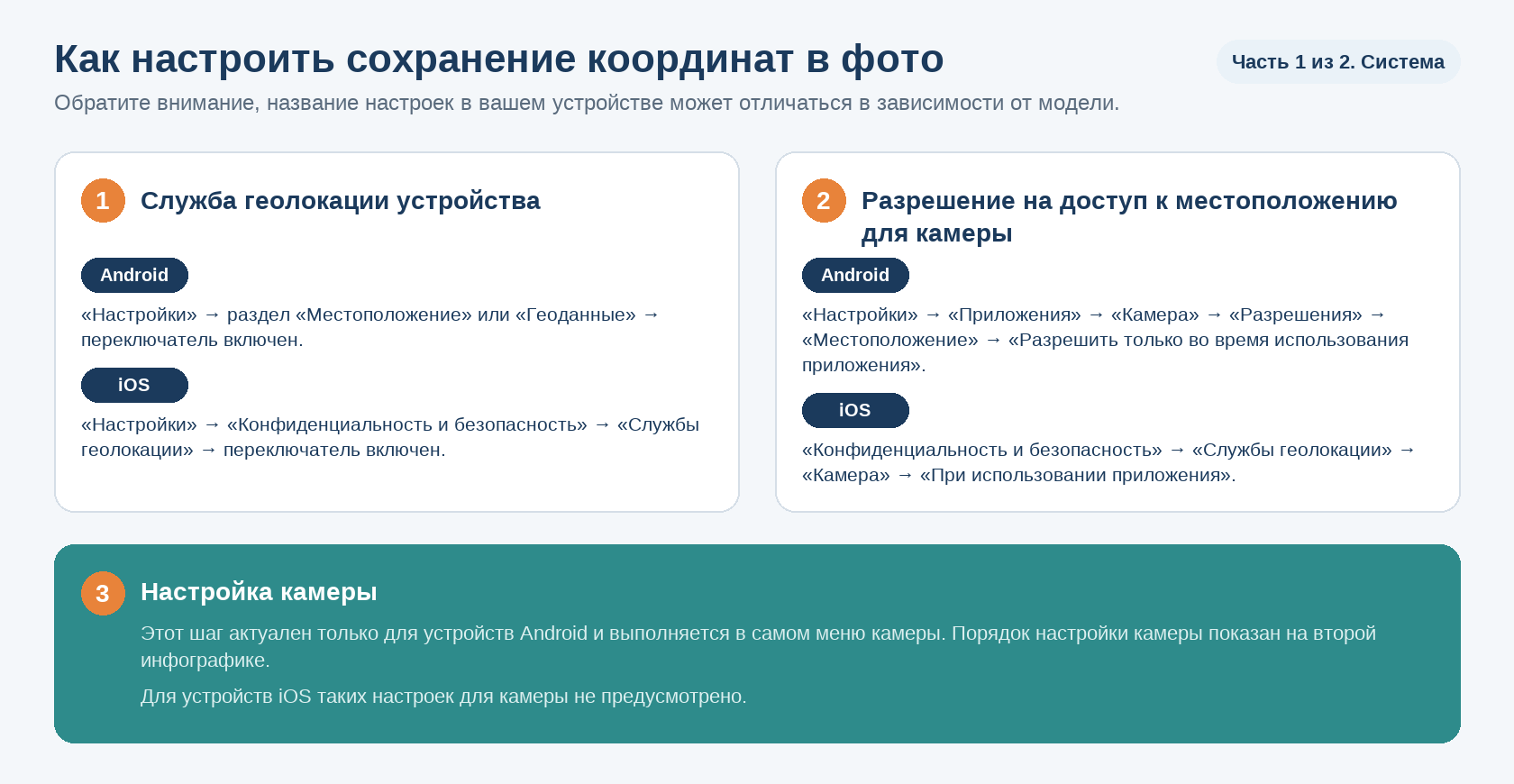
Камера фиксирует данные в момент фотографирования. Чтобы координаты добавились к фотографии, должны быть соблюдены три условия:
- Включена служба геолокации устройства.
- Есть системное разрешение на доступ к местоположению для камеры.
- Собственная настройка приложения камеры, обязывающая записывать полученные координаты в файл снимка, которая выполняется в меню самой камеры (применимо только для устройств Android).
Важно! Если хотя бы одно условие не выполнено, снимок сохраняется без данных о местоположении.
Обращаем ваше внимание, в файл фотографии записываются текущие координаты местоположения камеры, а не фотографируемого объекта! Об этом важно помнить при съемке удаленных объектов. Например, если вы сфотографировали остров с противоположного берега, координаты острова будут автоматически определены по месту, где вы стояли. Поэтому для объектов, находящихся на большом расстоянии, надёжнее создавать точку непосредственно на карте и добавлять фотографию к объекту в качестве вложения.
Как настроить в камере сохранение координат
Настройку этой функции рекомендуем начать с системных разрешений. На смартфонах Android откройте настройки устройства, перейдите в раздел «Приложения», найдите камеру и в пункте разрешений предоставьте ей доступ к местоположению.
На смартфонах iOS доступ проверяется в настройках устройства. Откройте раздел «Конфиденциальность и безопасность», затем «Службы геолокации» и проверьте настройки камеры. Убедитесь, что разрешён доступ к геопозиции.
Далее необходимо настроить само приложение камеры. На рисунке ниже показан порядок действий для всех моделей.
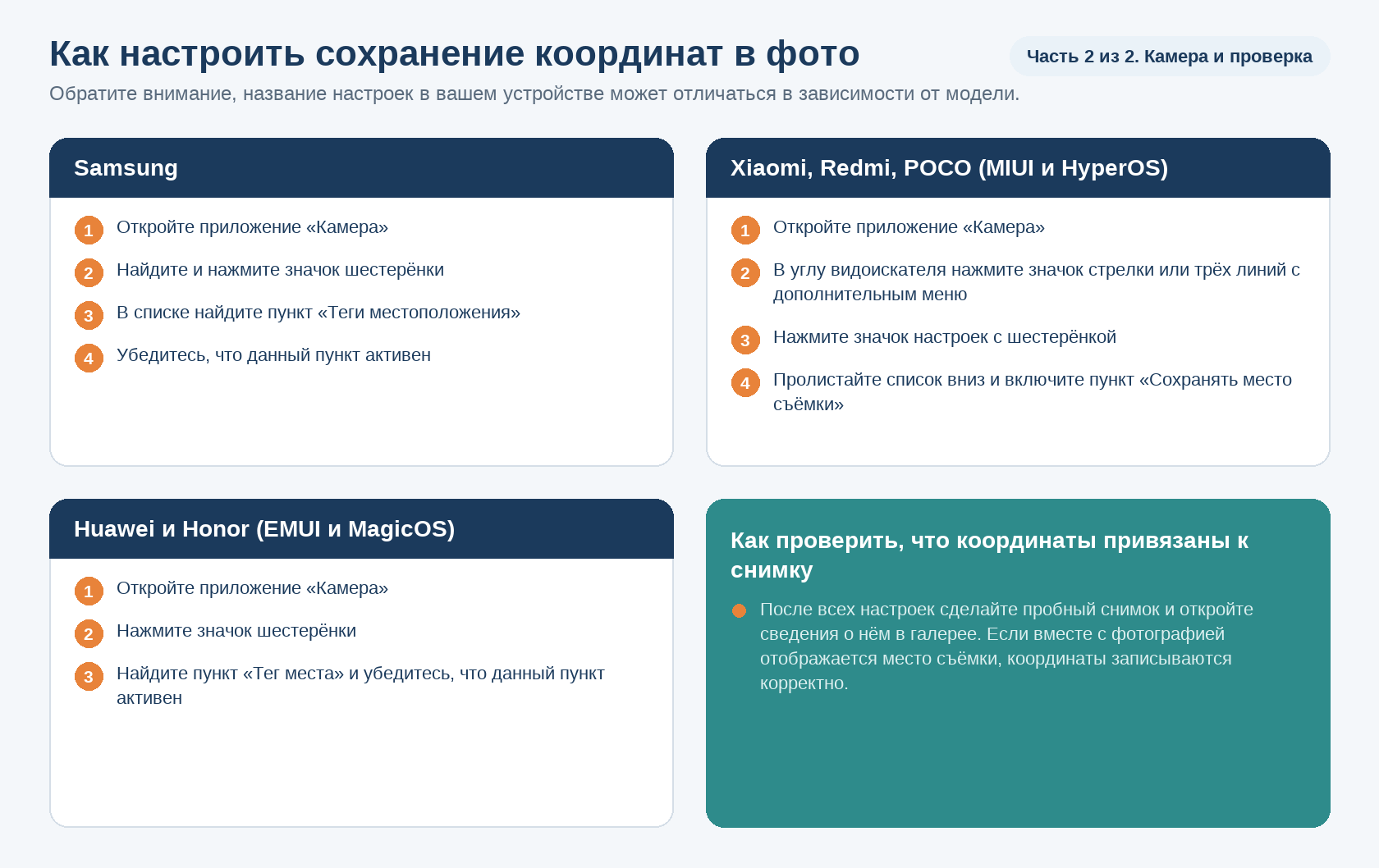
Порядок настройки камеры показан также в коротком ролике Дзен-канала Карта РУ по ссылке [ссылка на ролик о настройке камеры].
Где камера пригодится в Карта РУ
Одной из основных функций приложения Карта РУ, которая становится доступной с разрешением доступа к местоположению, является создание точки по фото. Нажмите в окне карты кнопку создания объекта и выберите создание точки по фото. Откроется камера. После этого по имеющимся у выбранного фото координатам на карте будет создана точка, а фото будет добавлено в виде вложения к этой точке. Точку можно создать и по снимку, который уже лежит в галерее. Если координат в фотографии не оказалось, точка появится на карте, но не будет привязана к координатам места съемки.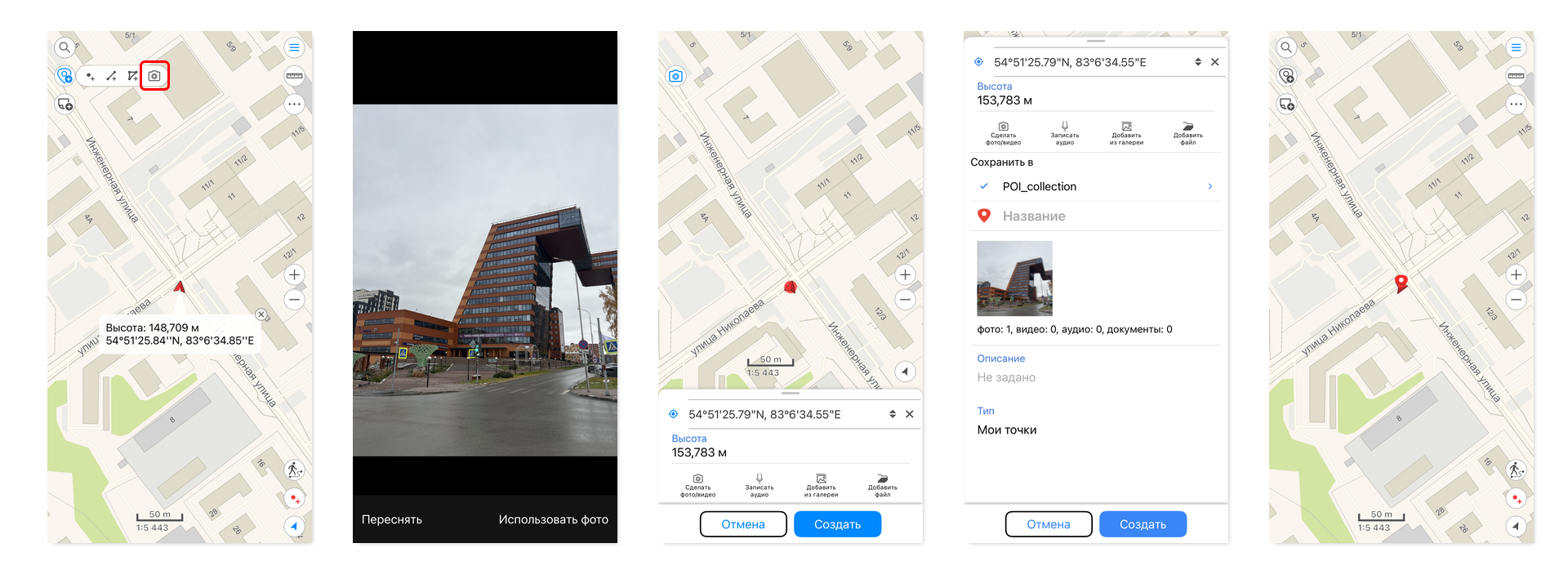 Создание точки по фото из галереи удобно, когда важно зафиксировать не текущее положение, а именно место съёмки. Например, вы сфотографировали брод, вернулись к машине и только потом решили отметить место. Фотография зафиксирует точку за вас, и отметка на карте появится там, где вы стояли во время съёмки.
Кроме создания точек, камера может использоваться в приложении Карта РУ ещё в нескольких ситуациях:
- Добавление фото и видео к объектам: к карточке любого объекта в виде точки, линии или полигона можно прикрепить фото и видео, сделанные на месте или выбранные из галереи.
- Сканирование QR-кодов: камера позволяет быстро заполнять текстовые и числовые поля карточек объектов, считывая данные из QR-кода.
Чтобы все перечисленные возможности работали, предоставьте приложению Карта РУ доступ к камере, памяти и местоположению. Это лучше сделать заранее дома, чтобы не искать недостающие настройки в походе.
Что еще проверить
Камера относится к одним из самых энергозатратных модулей смартфона. При активной съёмке полностью заряженное устройство способно потерять большую часть заряда за несколько часов. Поэтому перед выездом рекомендуем позаботиться о трёх вещах:
- Зарядите смартфон полностью и возьмите внешний аккумулятор.
- Освободите память. Снимки высокого разрешения и видео в формате 4K быстро заполняют накопитель, а при малом объёме свободного места камера может перестать сохранять файлы.
- На морозе держите устройство во внутреннем кармане ближе к телу. При низкой температуре ёмкость аккумулятора заметно падает, и смартфон может отключиться в самый неподходящий момент до конца маршрута.
Заключение
Настройка камеры перед путешествием займет всего несколько минут, но результат того стоит. Возможность сохранения координат снимаемых объектов превращает фотографии из воспоминаний в рабочий инструмент. Не пожалейте немного времени на включение необходимых настроек, предоставьте соответствующие разрешения камере и приложению Карта РУ, сделайте контрольный кадр, проверьте заряд батареи и объем свободной памяти.
Для стабильной работы приложения на маршруте ознакомьтесь также с нашими материалами о базовых настройках смартфона для точного определения местоположения и о том, как смартфон управляет вашей геолокацией.
Другие статьи о настройке приложения перед путешествием:
О базовых настройках смартфона для точного определения местоположения.
Как смартфон управляет геолокацией.
О настройках приложения Карта РУ до похода.
Команда Карта РУ